チャレッタ
韓国語キーボードの追加・設定方法|iPhone・Android・パソコンでハングル入力
スマホやパソコンで韓国語を打つには、韓国語キーボードを追加して入力を切り替えます。iPhone・Android(Gboard)・Windows・Macの手順、2ボル式とテンキー型(天地人)の違いと選び方、うまく打てないときの確認点をまとめました。
韓国語でメッセージを送ったり、推しのSNSにコメントしたりするには、まず端末でハングルを入力できるようにする必要があります。設定そのものは数分で終わります。迷いやすいのは、入力方式の選び方と、日本語との切り替え方です。
iPhone・Android・Windows・Macの順に、設定の手順と、うまく打てないときの確認ポイントを並べました。メニューの名前や手順はOSやアプリのバージョンによって変わることがあるので、表示が違うときは近い名前の項目を探してください。
| 端末 | 追加する場所 | 切り替え方 |
|---|---|---|
| iPhone | 設定アプリの「一般」→「キーボード」 | キーボードの地球儀マーク |
| Android(Gboard) | Gboardの設定の「言語」 | 地球儀マークなどの言語切り替えキー |
| Windows | 設定の「時刻と言語」→「言語と地域」 | Windowsキー+スペースキー |
| Mac | システム設定の「キーボード」→ 入力ソース | メニューバーの入力メニュー |
どの端末でも、韓国語を追加しても日本語の入力はそのまま残ります。
先に確認:入力方式は「2ボル式」が基本
ハングルの入力方式にはいくつか種類がありますが、韓国で最も一般的なのは2ボル式(두벌식)です。キーボードの左側に子音、右側に母音が並び、「子音→母音→パッチム」と書く順番どおりにキーを押すと、自動で1文字に組み上がります。MacやWindowsで韓国語を追加したときも、基本はこの2ボル式です。
スマホでは、2ボル式と同じ並びのキーボードのほかに、少ないキーで入力するテンキー型の方式が用意されていることがあります。代表的な천지인(チョンジイン、天地人)は、「ㅣ」「ㆍ」「ㅡ」の3つのキーを組み合わせて母音を作る方式です。
| 比較点 | 2ボル式 | テンキー型(天地人など) |
|---|---|---|
| キーの並び | 子音と母音が1キーずつ並ぶ | 少ないキーを組み合わせて字母を作る |
| 1文字に必要なタップ数 | 基本は字母1つにつき1回 | 母音や一部の子音で増える |
| PCとの共通性 | PCと同じ配列 | スマホ専用 |
| キーの大きさ(スマホ) | 小さめ | 大きめで片手でも押しやすい |
どちらを選んでも構いませんが、覚えた配列をPCでもそのまま使えるのは2ボル式です。これから覚えるなら2ボル式にしておくと、覚え直しがありません。配列表はハングルキーボード配列の覚え方に載せています。
iPhoneで韓国語キーボードを追加する
- 設定アプリを開き、「一般」→「キーボード」の順にタップする。
- もう一度「キーボード」をタップし、「新しいキーボードを追加」を選ぶ。
- 言語の一覧から「韓国語」をタップする。
- 配列を選べる画面が出たら、PCと同じ並びの配列(「標準」など)を選んで完了する。
入力するときは、キーボードの地球儀マーク(または絵文字キー)を長押しして「韓国語」を選びます。地球儀マークをタップするたびに、追加したキーボードが順に切り替わります。不要になったキーボードは、追加したときと同じ設定アプリのキーボード一覧で、左にスワイプすると削除できます。
Androidで韓国語キーボードを追加する
Androidは機種によって標準のキーボードアプリが異なり、メニューの名前も変わります。ここでは多くの機種で使えるGoogleのキーボードアプリ「Gboard」の手順を紹介します。ほかのキーボードアプリを使っている場合は、そのアプリの設定画面で「言語」に近い項目を探してください。
- Gboardを表示し、上部のツールバーから設定(歯車アイコン)を開く。
- 「言語」をタップし、「キーボードを追加」を選ぶ。
- 一覧から「韓国語」を選ぶ。
- キーボードのレイアウトを選ぶ画面で、2ボル式にあたる配列を選んで完了する(配列の表記はバージョンにより異なります)。
追加したあとは、キーボード下部の言語切り替えキー(地球儀マークなど)をタップするか、スペースキーを長押しして韓国語に切り替えます。
Windows・Macで韓国語入力を追加する
Windowsの場合
- 「設定」を開き、「時刻と言語」→「言語と地域」を選ぶ(Windowsのバージョンにより表示が異なります)。
- 「言語の追加」から「韓国語(한국어)」を探して選び、インストールする。表示言語まで韓国語にしたくない場合は、表示言語を変更するオプションをオンにしない。
- キーボードに「Microsoft IME」が入っていることを確認する。
日本語と韓国語の切り替えは、Windowsキー+スペースキーなどで行えます。韓国語に切り替えたら、タスクバーの入力表示が「A」(英字)か「가」(ハングル)かを確認しましょう。「A」のままだと英字が出るので、表示をクリックして「가」に切り替えます。韓国語キーボードにある「한/영」キーは日本語キーボードにないため、右Altキーなどで代用できる場合もあります(キーボードの種類や設定によって異なります)。
Macの場合
- Appleメニューから「システム設定」を開き、「キーボード」を選ぶ。
- 「テキスト入力」の入力ソースの「編集」をクリックし、「+」ボタンを押す。
- 言語の一覧から「韓国語」を選び、「2ボル式」または「2-Set」などの入力ソースを選んで追加する。
古いmacOSでは「システム環境設定」→「キーボード」→「入力ソース」から追加します。切り替えは、メニューバーの入力メニューから韓国語を選ぶ方法が確実です。設定によっては、Control+スペースキーや地球儀キー(fnキー)でも切り替えられます。
キーにハングルが印字されていないとき
日本で売られているPCのキーボードには、ふつうハングルが印字されていません。それでも、ハングルはアルファベットのキーに割り当てられているので、文字キーの位置は韓国のキーボードと同じです。位置を確かめる方法は3つあります。
- 配列表を画面の横に開いておく。
- 画面にキーボードを表示する。Macは、メニューバーの入力メニューから「キーボードビューア」を開くと、いま選んでいる入力ソースの配列が出ます。
- ハングルのキーボードシールを貼る。慣れてきたら、見ないで打つ時間を増やします。
入力できないときの確認ポイント
設定が終わったら、次の語を打って試してみましょう。キーの欄は2ボル式で押す字母の順番です。
| 入力する語 | 打つキー | 読み | 訳 |
|---|---|---|---|
| 한국어 | ㅎ ㅏ ㄴ ㄱ ㅜ ㄱ ㅇ ㅓ | ハングゴ | 韓国語 |
| 감사합니다 | ㄱ ㅏ ㅁ ㅅ ㅏ ㅎ ㅏ ㅂ ㄴ ㅣ ㄷ ㅏ | カムサハムニダ | ありがとうございます |
| 안녕하세요 | ㅇ ㅏ ㄴ ㄴ ㅕ ㅇ ㅎ ㅏ ㅅ ㅔ ㅇ ㅛ | アンニョンハセヨ | こんにちは |
| 괜찮아요 | ㄱ ㅗ ㅐ ㄴ ㅊ ㅏ ㄴ ㅎ ㅇ ㅏ ㅇ ㅛ | クェンチャナヨ | 大丈夫です |
| 있어요 | ㅇ ㅣ Shift+ㅅ ㅇ ㅓ ㅇ ㅛ | イッソヨ | あります・います |
うまく打てないときは、次の点を確認してください。
- 英字やかなが出る:入力が韓国語に切り替わっていません。Windowsではタスクバーの表示が「가」になっているかも確認します。
- パッチムが次の文字に移る:「한」と打った直後に ㅏ を押すと、ㄴ が次の文字に移って「하나」になります。これは故障ではなく、2ボル式の正常な動きです。続けて打てば自動で区切り直されます。
- 発音どおりに打って誤字になる:「감사합니다」は[감사함니다]と発音されますが、打つのは綴りどおりの ㅂ です。「괜찮아요」も ㄴ と ㅎ の二重パッチムまで打ちます。
- 濃音や ㅒ・ㅖ が出ない:ㅃ ㅉ ㄸ ㄲ ㅆ と ㅒ ㅖ は、PCではShiftを押しながら、スマホではShift(上向きの矢印)キーをタップしてから打ちます。
- ㅘ や ㅢ のキーが見つからない:複合母音には専用キーがなく、ㅗ+ㅏ、ㅡ+ㅣ のように2つの母音を続けて打ちます。
ㅆやㅖが出ない、子音が前の文字のパッチムになってしまうなど、特定の文字だけ打てないときは韓国語キーボードで打てないときの直し方で症状別に確認できます。
設定したあと打てるようにする練習法
設定が終わっても、キーの位置が分からないうちは1文字ずつ探すことになります。最初は基本の子音・母音、次にパッチム、最後に単語や短い文、と段階を分けて練習すると、指が配列を覚えていきます。練習の進め方は韓国語タイピングの練習方法で詳しく紹介しています。
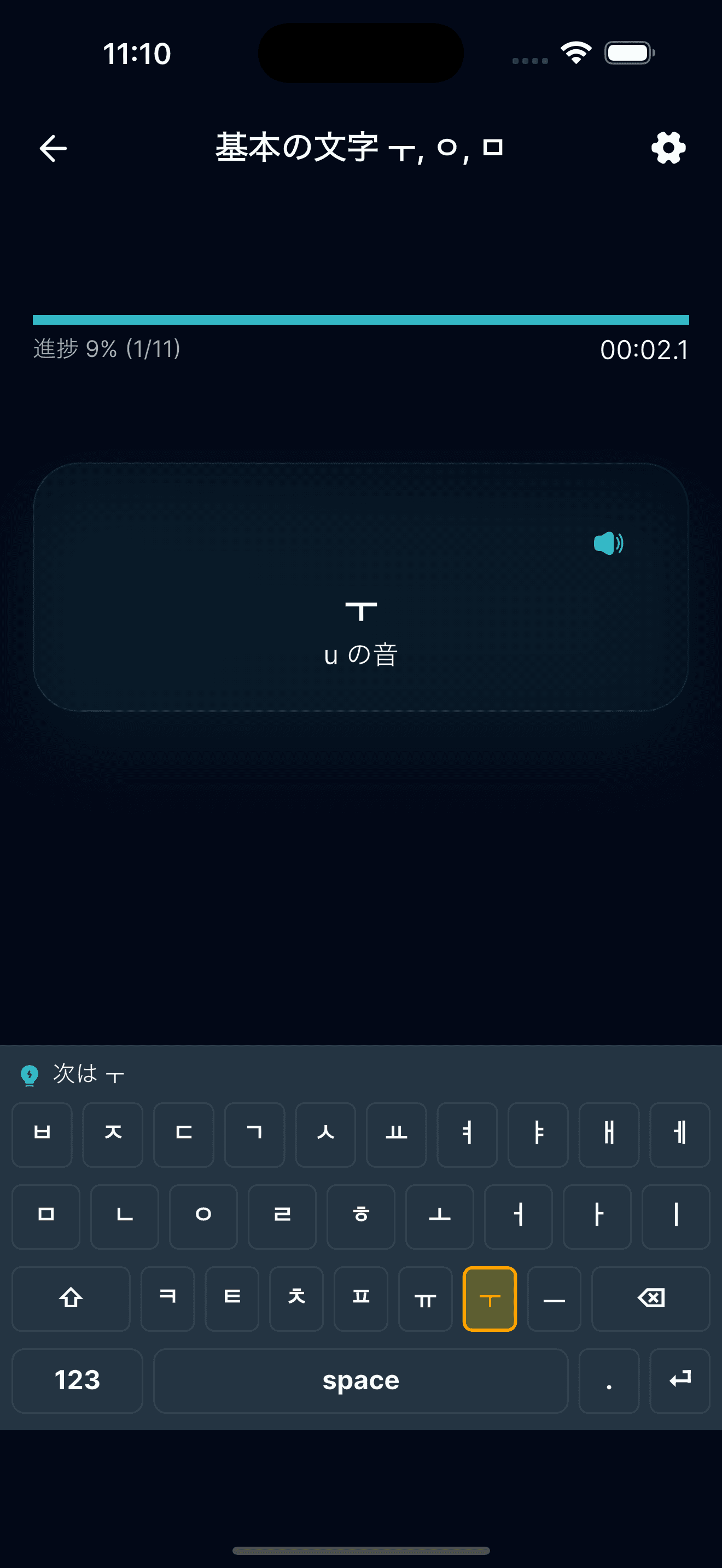
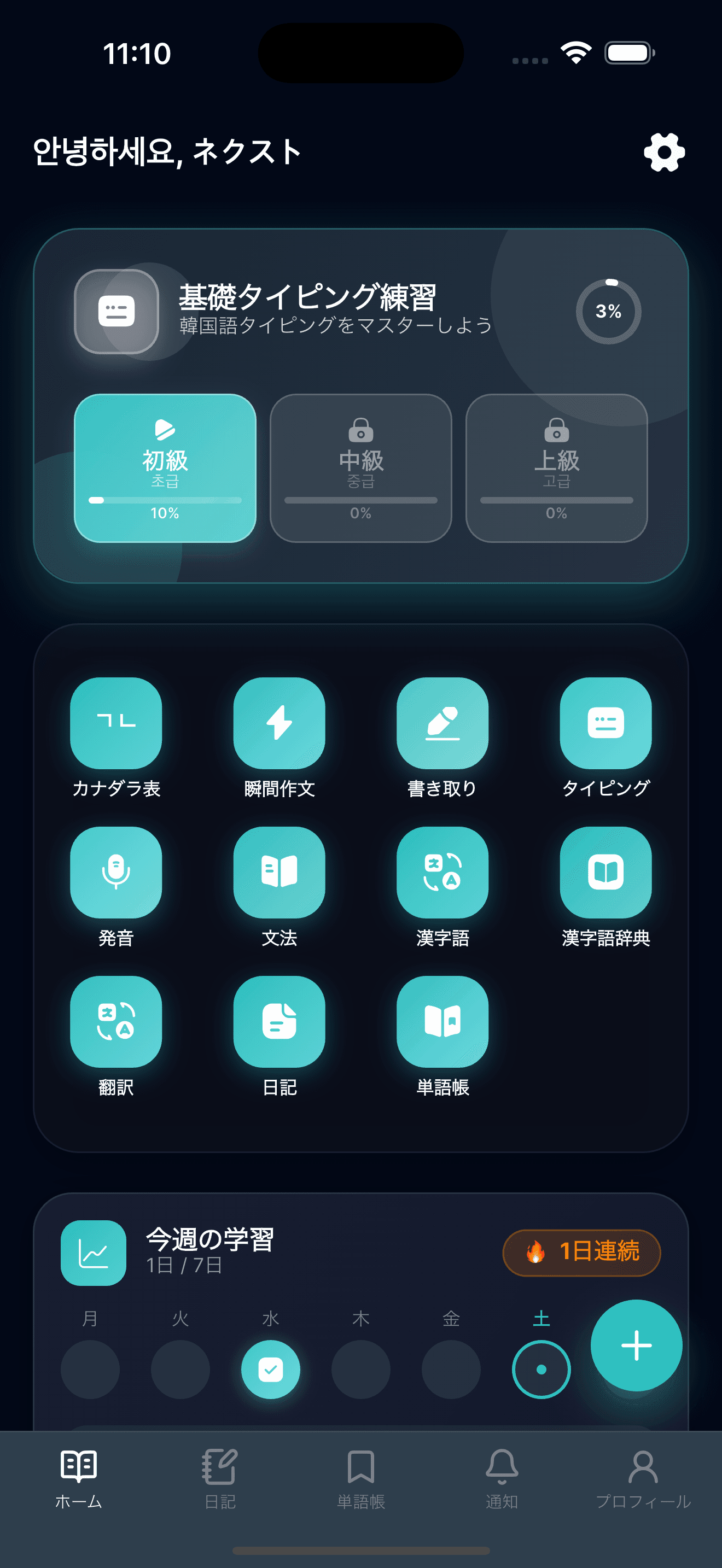
韓国語学習アプリ「チャレッタ」の初級タイピングレッスンでは、アプリ内の2ボル式キーボードを使い、基本の子音・母音からパッチム、日常フレーズまで順に練習できます。次に押すキーがハイライトされるので、配列を覚えていなくても始められ、ヒント表示や振動のオン・オフも設定で切り替えられます。アプリ内のキーボードで練習するため、端末に韓国語キーボードを追加する前でも取りかかれます。
打てるようになったら、実際に送る文を打つのがいちばんの練習です。短いものなら韓国語の挨拶一覧の表現、推しへのメッセージを書きたい人はファンレターで使える韓国語の例文を、一文ずつ打ってみてください。
よくある質問
韓国語入力の「2ボル式」と「天地人」はどちらを選べばいいですか?
これから覚えるなら2ボル式がおすすめです。2ボル式(두벌식)は韓国で最も一般的な入力方式で、PCでも同じ配列を使えます。천지인(天地人)は点と線の組み合わせで母音を作る、スマホ向けのテンキー型の方式です。
スマホで韓国語の文字を打つにはどうすればいいですか?
端末に韓国語キーボードを追加します。iPhoneは設定アプリの「一般」→「キーボード」から、AndroidはGboardの設定の「言語」から追加し、地球儀マークなどの切り替えキーで韓国語に切り替えます。メニューの名前はバージョンにより異なることがあります。
韓国語キーボードを追加したのにハングルが打てないのはなぜですか?
入力が韓国語に切り替わっていない可能性があります。Windowsではタスクバーの表示が「A」(英字)のままだと英字が出るので、「가」に切り替えます。
韓国語キーボードを追加すると、日本語入力に影響はありますか?
基本的にありません。韓国語は入力の選択肢に加わるだけで、日本語のキーボードや変換の設定はそのまま残ります。使わなくなったら、追加したときと同じ設定画面から韓国語だけを削除できます。
日本語配列のキーボードのPCでもハングルは打てますか?
打てます。ハングルはアルファベットのキーに割り当てられているので、文字キーの位置は日本語配列でも変わりません。キーに印字がないぶん、配列表や画面上のキーボード、キーボードシールで位置を確かめながら覚えます。
打っている途中でパッチムが次の文字に移るのは故障ですか?
故障ではなく、2ボル式の正常な動きです。「한」と打った直後に ㅏ を押すと、ㄴ が次の文字に移って「하나」になります。続けて打てば自動で区切り直されます。
まとめ
- 入力方式は、PCとスマホで共通して使える2ボル式が基本。スマホのテンキー型は並びが別物。
- iPhoneは「一般」→「キーボード」、AndroidはGboardの「言語」、Windowsは「言語と地域」、Macは「キーボード」の入力ソースから追加する。日本語入力はそのまま残る。
- Windowsではタスクバーの「A」と「가」の表示も確認する。
- パッチムが次の文字に移るのは正常な動き。打つときは発音ではなく綴りどおりに。
- キーに印字がなくても文字キーの位置は同じ。設定後は、字母→パッチム→単語・文の順に練習して覚える。
一度設定してしまえば、あとは毎日少しずつ打つだけです。短い単語から始めて、韓国語で文を打つことに慣れていきましょう。